


4 Cara Hapus Background di Photoshop yg Mudah, Cepat & Rapi
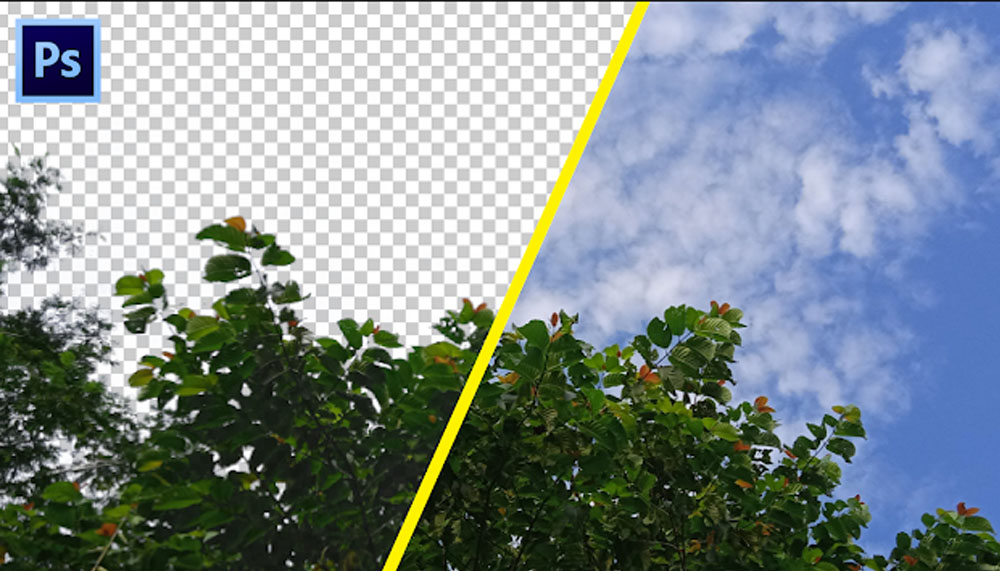
Wepotus.com – Cara hapus background di Photoshop adalah teknik dasar yang penting bagi desainer grafis dan fotografer. Dengan menghapus latar belakang, objek dalam foto bisa digunakan kembali untuk berbagai keperluan, seperti desain produk, pemasaran, atau manipulasi gambar.
Adobe Photoshop menyediakan berbagai alat untuk menghapus latar belakang, mulai dari metode otomatis hingga yang lebih manual untuk hasil yang lebih presisi. Artikel ini akan membahas 4 metode terbaik yang bisa Anda gunakan untuk menghapus background di Photoshop dengan mudah, cepat, dan rapi.
1. Cara Hapus Background di Photoshop Menggunakan Quick Selection
Quick Selection Tool adalah salah satu metode paling populer untuk menghapus latar belakang di Photoshop. Alat ini memungkinkan Anda menyeleksi objek secara otomatis berdasarkan warna dan kontras.
Berikut ini adalah Langkah-Langkah untuk menghapus background gambar di photoshop Menggunakan Quick Selection Tool:
- Buka Adobe Photoshop menggunakan foto yang latar belakangnya ingin dihapus.
- Pilih Quick Selection Tool dari toolbar di sisi kiri layar.
- Arahkan kursor ke objek yang ingin dipertahankan, lalu klik dan seret untuk menyeleksi.
- Jika seleksi belum sempurna, gunakan tombol Alt (Windows) atau Option (Mac) untuk menghapus bagian yang tidak diinginkan.
- Klik menu Select > Modify > Expand untuk memperhalus seleksi.
- Tekan Shift + Ctrl + I (Windows) atau Shift + Command + I (Mac) untuk membalik seleksi.
- Tekan Delete untuk menghapus background.
Tips: Gunakan opsi Refine Edge di panel Properties untuk membuat tepi seleksi lebih halus.
2. Cara Hapus Background di Photoshop dengan Quick Action
Jika Anda mencari cara cepat tanpa perlu banyak penyesuaian, Quick Action adalah fitur otomatis yang bisa Anda gunakan. Cara menggunakan fitur ini cukup mudah, berikut ini langkahnya:
- Buka file gambar di Photoshop menggunakan versi 2021 ke atas.
- Pilih layer gambar, lalu buka Properties Panel melalui menu Window > Properties.
- Cari opsi Quick Actions, lalu klik Remove Background.
- Photoshop akan secara otomatis menghapus latar belakang dalam beberapa detik.
- Jika hasilnya kurang rapi, gunakan Eraser Tool untuk memperbaiki detail.
| Kelebihan | Kekurangan |
|---|---|
| Sangat cepat, hanya satu klik | Tidak selalu akurat jika objek dan background memiliki warna mirip |
| Cocok untuk pemula yang ingin hasil instan | Kadang memerlukan sentuhan akhir manual |
3. Cara Hapus Background di Photoshop dengan Pen Tool
Untuk hasil yang lebih rapi dan detail, Pen Tool adalah pilihan terbaik, meskipun membutuhkan lebih banyak waktu. Untuk menggunakan fitur ini, silahkan ikuti step-by-step nya berikut ini:
- Buka gambar di Photoshop menggunakan Pen Tool dari toolbar.
- Klik pada titik awal objek, lalu buat jalur mengelilingi objek dengan mengklik titik demi titik.
- Setelah jalur tertutup, klik kanan dan pilih Make Selection.
- Pastikan opsi Feather Radius diatur ke 0 atau 1 untuk tepi yang lebih halus.
- Tekan Shift + Ctrl + I untuk membalik seleksi.
- Tekan Delete untuk menghapus background.
- Simpan file dalam format PNG untuk menyimpan transparansi.
Tips: Gunakan Convert to Path agar seleksi tetap bisa diedit sebelum menghapus background.
4. Cara Hapus Background di Photoshop Menggunakan Background Eraser Tool
Jika objek dan background memiliki warna yang kontras, Background Eraser Tool bisa menjadi pilihan yang efektif. Bagi yang belum tau cara menggunakan fitur ini di photoshop, silahkan ikuti caranya berikut ini:
- Buka gambar di Photoshop dan pilih Background Eraser Tool dari toolbar.
- Atur ukuran kuas sesuai kebutuhan di bagian atas layar.
- Klik pada latar belakang dan seret kuas untuk menghapusnya.
- Jika objek ikut terhapus, atur Tolerance ke angka yang lebih rendah (10-20%).
- Gunakan Zoom Tool untuk lebih mudah menghapus bagian tepi dengan presisi.
| Kelebihan | Kekurangan |
|---|---|
| Cocok untuk background yang memiliki warna berbeda dengan objek | Kurang efektif jika warna objek dan background terlalu mirip |
| Bisa menghapus dengan lebih detail dibanding Quick Action | Membutuhkan lebih banyak waktu dan kesabaran |
Kesimpulan
Menghapus latar belakang di Photoshop bisa dilakukan dengan berbagai cara tergantung pada kebutuhan dan tingkat keahlian Anda. Quick Selection Tool dan Quick Action cocok untuk pekerjaan cepat, sementara Pen Tool dan Background Eraser Tool lebih cocok untuk hasil yang lebih rapi dan detail.
Dengan memahami metode ini, Anda bisa lebih mudah mengedit foto untuk berbagai keperluan desain. Cobalah masing-masing teknik dan temukan yang paling sesuai dengan kebutuhan Anda!
FAQs (Frequently Asked Questions)
Apa cara tercepat untuk menghapus background di Photoshop?
Cara tercepat adalah menggunakan Quick Action karena hanya memerlukan satu klik. Namun, hasilnya tidak selalu sempurna dan mungkin memerlukan perbaikan manual.
Apakah semua versi Photoshop memiliki fitur Remove Background?
Tidak. Fitur Remove Background hanya tersedia di Photoshop versi 2021 ke atas. Jika Anda menggunakan versi lama, gunakan metode Quick Selection Tool atau Pen Tool.
Bagaimana cara menyimpan gambar tanpa background setelah dihapus?
Setelah menghapus background, simpan gambar dalam format PNG agar transparansi tetap terjaga. Pilih File > Save As > PNG.
Manakah metode terbaik untuk hasil paling rapi?
Jika mengutamakan kerapihan, Pen Tool adalah metode terbaik karena memberikan kontrol penuh atas seleksi.
