


Elipse Tool Berfungsi Untuk Apa? Definisi & Cara Menggunakannya
Wepotus.com – Elipse tool berfungsi untuk menggambar bentuk elips atau lingkaran dengan akurasi tinggi, menjadikannya salah satu alat utama dalam dunia desain grafis, terutama di aplikasi seperti CorelDRAW.
Artikel ini akan memberikan pemahaman yang lebih mendalam tentang Elipse tool berfungsi untuk berbagai keperluan desain dan bagaimana memanfaatkannya dengan maksimal. Kamu juga akan mempelajari cara mengakses, menggunakan, dan fitur-fitur unggulan dari Elipse tool yang akan meningkatkan hasil desain grafismu.
Apa Itu Elipse Tool?
Elipse tool berfungsi untuk membuat objek berbentuk elips atau lingkaran di dalam program desain grafis, seperti CorelDRAW. Alat ini memberikan kemudahan dalam menggambar bentuk-bentuk dasar yang sangat penting dalam berbagai elemen desain grafis seperti logo, ikon, dan ilustrasi.
Dengan menggunakan Elipse tool, kamu dapat menggambar dengan presisi tinggi, mengatur ukuran, posisi, serta bentuk objek yang diinginkan.
Fitur-fitur Penting dari Elipse Tool:
- Menggambar Elips dan Lingkaran
Elipse tool memungkinkan kamu menggambar bentuk elips atau lingkaran dengan mudah. - Pengaturan Ukuran Presisi
Dapatkan ukuran objek dengan tingkat presisi tinggi, penting untuk desain logo atau ikon. - Kemampuan Rotasi
Rotasi objek untuk memberikan efek dinamis pada desain. - Menggabungkan Bentuk
Elipse tool memungkinkan penggabungan dengan bentuk lain untuk menciptakan desain yang lebih kompleks.
Cara Mengakses Elipse Tool di CorelDRAW
Untuk mulai menggunakan Elipse tool berfungsi untuk menggambar objek elips atau lingkaran, ikuti langkah-langkah berikut:
- Buka CorelDRAW di komputer kamu.
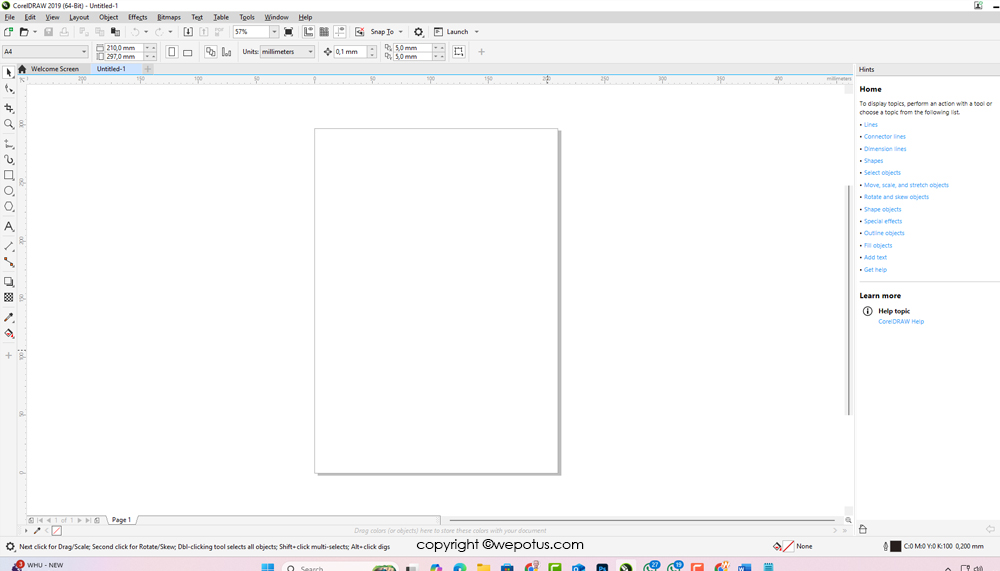
- Cari ikon Elipse Tool di sidebar kiri (ikon berbentuk elips).
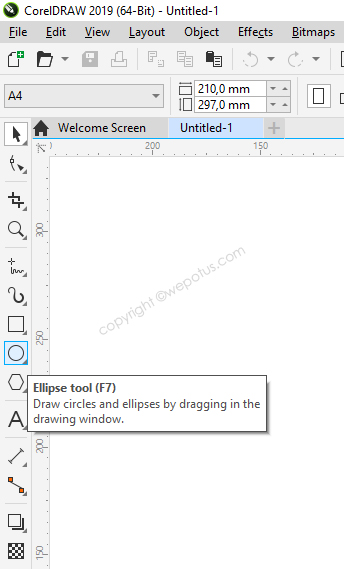
- Klik ikon tersebut untuk mengaktifkan Elipse tool.
Dengan Elipse tool yang sudah aktif, kamu siap menggambar berbagai bentuk elips atau lingkaran yang dibutuhkan dalam proyek desainmu.
Cara Menggunakan Elipse Tool di CorelDRAW
Berikut adalah langkah-langkah untuk menggambar elips atau lingkaran menggunakan Elipse tool di CorelDRAW:
- Aktifkan Elipse Tool seperti yang dijelaskan sebelumnya.
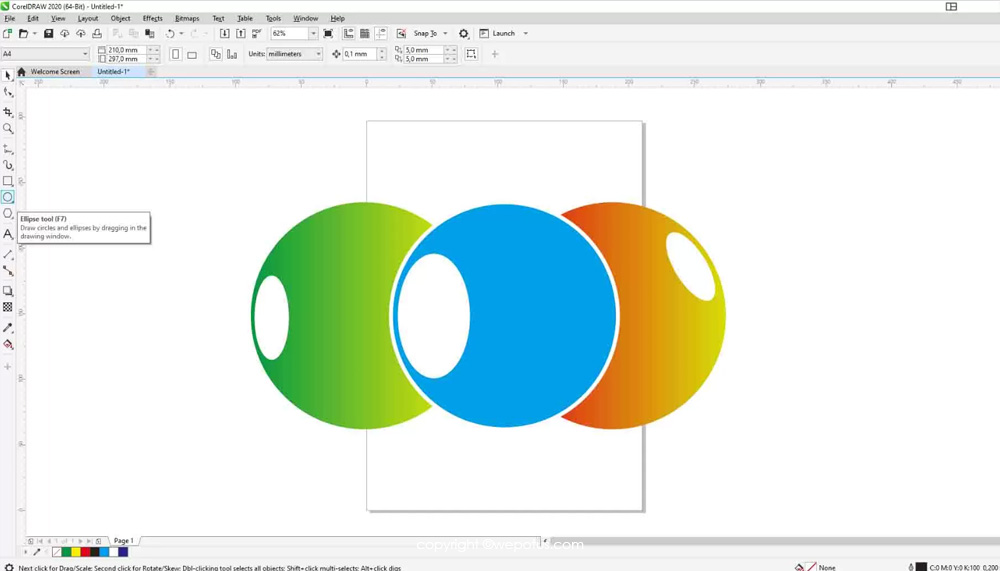
- Klik dan tahan tombol kiri mouse di area kerja untuk mulai menggambar elips.
- Tarik kursor mouse ke arah yang diinginkan. Elips akan mulai terbentuk.
- Jika kamu ingin menggambar lingkaran sempurna, tahan tombol Ctrl saat menggambar. Ini akan memastikan bahwa tinggi dan lebar lingkaran tetap sama.
- Lepaskan tombol mouse untuk selesai menggambar objek.
Tips Penggunaan:
- Untuk menggandakan objek, pilih elips dan tekan Ctrl + D untuk menduplikasi objek yang telah digambar.
- Shift + Tombol Mouse untuk menggambar lingkaran dengan ukuran yang konsisten.
Berikut adalah rangkuman fitur-fitur utama dari Elipse tool, serta cara penggunaannya yang dapat membantu kamu memaksimalkan alat ini dalam desain grafis:
| Fitur | Deskripsi | Cara Penggunaan |
|---|---|---|
| Menggambar Elips dan Lingkaran | Elipse tool berfungsi untuk menggambar bentuk elips atau lingkaran dengan mudah dan cepat. | Klik dan tahan mouse untuk menggambar elips. Tahan tombol Ctrl untuk membuat lingkaran sempurna. |
| Pengaturan Ukuran Presisi | Membantu mengatur ukuran elips dengan presisi tinggi. | Setelah menggambar elips, gunakan titik pengendali untuk mengubah ukuran. |
| Membuat Lingkaran Sempurna | Membuat lingkaran dengan proporsi yang sempurna (diameter yang sama). | Tahan tombol Shift saat menggambar untuk membuat lingkaran dengan ukuran sama pada semua sisi. |
| Rotasi Elips | Memungkinkan kamu untuk memutar elips sesuai sudut yang diinginkan. | Pilih elips, klik kanan dan pilih Rotate untuk memutar objek sesuai dengan sudut yang diinginkan. |
| Menggabungkan dengan Bentuk Lain | Menggabungkan elips dengan objek lain untuk menciptakan desain yang lebih kompleks. | Pilih beberapa objek, lalu gunakan fitur Combine atau Weld untuk menyatukan objek-objek tersebut. |
| Duplikasi Objek | Membuat salinan elips atau lingkaran dengan cepat. | Pilih objek, tekan Ctrl + D untuk menggandakan objek dan tarik salinan ke posisi yang diinginkan. |
| Menyesuaikan Garis Elips | Mengubah ketebalan atau jenis garis dari elips atau lingkaran. | Pilih objek, kemudian gunakan menu Outline untuk mengubah ketebalan atau jenis garis. |
Contoh Penggunaan Elipse Tool dalam Desain Grafis
Di bawah ini adalah beberapa contoh bagaimana Elipse tool berfungsi untuk berbagai kebutuhan desain grafis. Dengan memahami penggunaan alat ini, kamu bisa memperkaya karya desainmu.
| Penggunaan | Deskripsi | Contoh Desain |
|---|---|---|
| Membuat Logo | Elips sering digunakan untuk elemen desain logo karena bentuknya yang sederhana dan mudah dikenali. | Logo perusahaan atau organisasi yang menggunakan bentuk elips sebagai elemen utama. |
| Membuat Ikon | Elips digunakan dalam pembuatan ikon untuk menghasilkan bentuk yang proporsional dan simetris. | Ikon aplikasi atau website dengan bentuk dasar elips. |
| Elemen Desain Grafis | Elips bisa digunakan untuk membuat bingkai, latar belakang, atau pola desain yang menarik. | Desain poster dengan bingkai elips atau pola elips. |
| Infografis | Elips digunakan dalam infografis untuk memberi tampilan yang bersih dan menarik. | Diagram atau grafik dengan elemen elips untuk visualisasi data. |
| Ilustrasi | Elips sangat berguna dalam pembuatan ilustrasi, terutama untuk menggambar objek berbentuk bulat atau melengkung. | Ilustrasi wajah, planet, atau objek bulat lainnya. |
Manfaat Elipse Tool dalam Berbagai Proyek Desain
Elipse tool berfungsi untuk lebih dari sekedar menggambar bentuk dasar. Penggunaan elips dalam desain grafis sangat beragam, mulai dari pembuatan logo, ikon, hingga elemen desain grafis lainnya. Berikut adalah beberapa manfaat Elipse tool dalam proyek desainmu:
- Desain Logo yang Simpel dan Memikat: Elips digunakan dalam desain logo karena bentuknya yang mudah dikenali dan fleksibel.
- Ikon yang Proporsional: Desain ikon sering menggunakan bentuk elips untuk menciptakan kesan yang rapi dan simetris.
- Desain Dinamis dan Modern: Elips memberikan sentuhan modern pada desain grafis, seperti bingkai atau pola desain.
- Ilustrasi dan Karakter: Dalam pembuatan ilustrasi, Elipse tool memungkinkan pembuatan objek dengan bentuk melengkung atau bulat seperti wajah atau objek alam lainnya.
Kesimpulan
Elipse tool berfungsi untuk menggambar berbagai bentuk elips atau lingkaran dengan presisi tinggi, yang sangat dibutuhkan dalam desain grafis. Dengan menggunakan fitur-fitur canggih seperti pengaturan ukuran presisi, rotasi, dan kemampuan menggabungkan bentuk lain, kamu dapat menghasilkan desain yang lebih kompleks dan dinamis. Baik untuk membuat logo, ikon, atau ilustrasi, Elipse tool berfungsi untuk membantu kamu menghasilkan karya yang profesional.
Dengan memahami berbagai cara menggunakan Elipse tool dan fitur-fiturnya, kamu bisa lebih efisien dalam membuat desain grafis yang menarik. Jangan lupa untuk berlatih terus dan menggali lebih banyak potensi dari Elipse tool berfungsi untuk menciptakan desain yang memukau!
Jika ada pertanyaan lebih lanjut tentang penggunaan Elipse tool atau fitur lainnya di CorelDRAW, jangan ragu untuk bertanya melalui kolom komentar di bawah.
FAQ (Frequently Asked Questions)
Elipse tool adalah alat yang digunakan untuk membuat objek berbentuk lingkaran atau oval pada aplikasi desain grafis seperti CorelDraw.
Untuk menggunakan elipse tool, pilih alat tersebut dari toolbox, kemudian klik dan tarik di area desain untuk membuat objek lingkaran atau oval. Sesuaikan ukuran objek dengan menarik titik kontrol.
Elipse tool digunakan untuk membuat objek lingkaran dan oval, yang sering digunakan dalam berbagai jenis desain grafis untuk menambahkan elemen visual.
Meskipun elipse tool umumnya tersedia di CorelDraw, alat serupa juga tersedia di berbagai aplikasi desain grafis lainnya, meskipun mungkin dengan nama yang berbeda.
Tidak, elipse tool hanya digunakan untuk membuat objek dengan bentuk lingkaran atau oval. Untuk objek lain, kamu bisa menggunakan tool seperti rectangle tool atau polygon tool.
